Check-In
Pindai QR setiap peserta untuk mencatat kehadiran.
Siapkan petugas dan kamera
Buka Check-In pada event yang sedang berlangsung. Gunakan akun dengan tugas Check-In dan izinkan akses kamera.
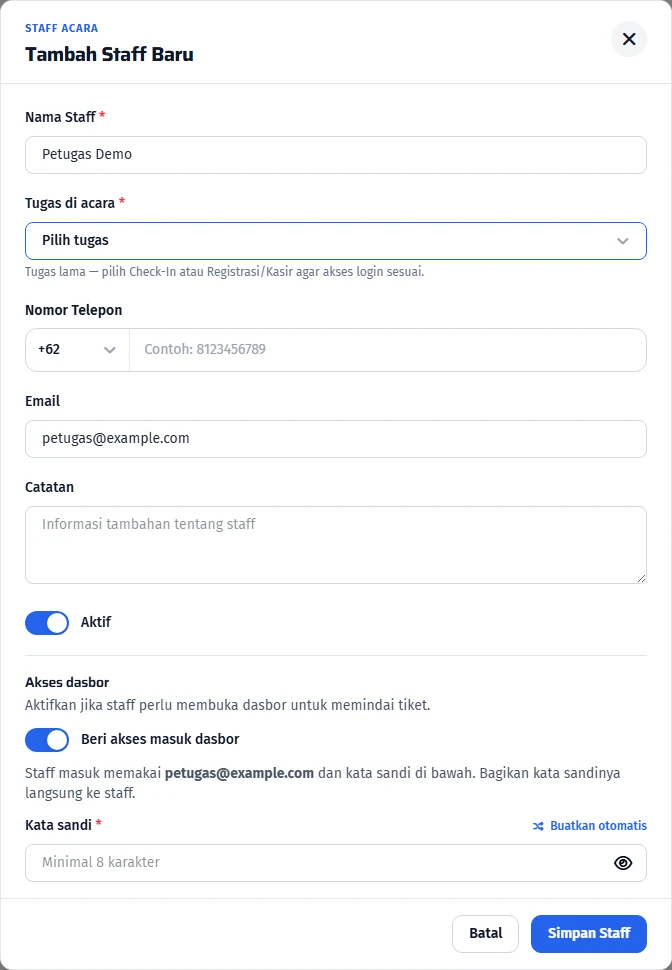
- Pastikan koneksi internet serta baterai perangkat memadai.
- Buka melalui koneksi aman dan periksa izin kamera pada browser.
- Siapkan penanggung jawab untuk tiket bermasalah agar antrean utama tetap berjalan.
Gunakan Pindai QR
Pindai QR adalah cara utama. Arahkan kamera ke QR pada e-tiket peserta. Peserta pemilik QR itu langsung dimasukkan tanpa perlu memilih. Tunggu hasilnya sebelum memindai tiket berikutnya.
- Satu QR berlaku untuk satu peserta, termasuk pada pesanan berisi banyak tiket.
- Minta peserta memperbesar QR dan menaikkan kecerahan layar bila sulit terbaca.
- Jangan memindai QR pembayaran. Gunakan QR e-tiket.
- Perhatikan nama peserta, kategori, dan pesan hasil pemeriksaan.
Gunakan Ketik Kode bila diperlukan
Jika kamera tidak dapat digunakan atau QR rusak, pilih Ketik Kode. Ketik nomor pesanan dari e-tiket atau email konfirmasi. Daftar nama peserta akan muncul. Pilih nama orang yang ada di depanmu, lalu tekan Konfirmasi masuk.

- Ketikan nomor pesanan tidak pernah memasukkan peserta secara otomatis. Kamu selalu memilih nama peserta sendiri.
- Satu pesanan dapat memuat beberapa peserta. Pilih peserta yang benar-benar hadir, dibantu kategori, urutan Tiket N dari M, dan badge label paket seperti Dewasa atau Anak.
- Peserta yang tidak membawa QR cukup menyebut nomor pesanan dan namanya.
- E-tiket lama (pesanan dibayar sebelum 30 September 2026) tetap masuk otomatis seperti dulu sampai acaranya selesai.
Bedakan hasil pemeriksaan
Hasil pindai tampil di jendela. Baca judul jendela, bukan hanya warnanya. Jendela menampilkan peserta yang dipindai: nama, kategori, Tiket N dari M, dan jam masuknya. Di bawahnya ada ringkasan pesanan: nomor pesanan (bisa disalin), jumlah tiket yang sudah masuk, dan pemesan bila berbeda.
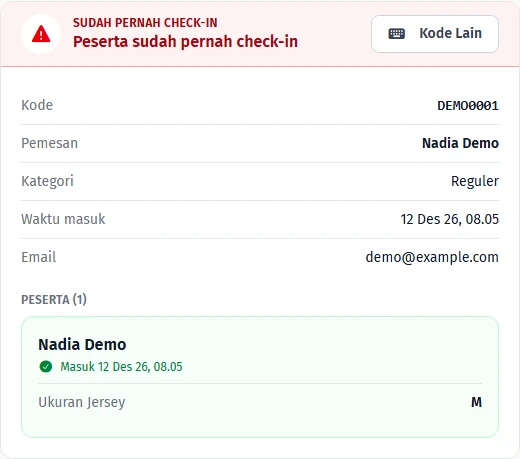
- Check-In Berhasil: cocokkan nama peserta sebelum mempersilakan masuk.
- Sudah Pernah Check-In: layar merah dan terdengar bunyi peringatan. Jam yang tampil adalah jam masuk peserta itu sendiri. Konfirmasikan kepada penanggung jawab.
- Pilih Peserta: pesanan berisi banyak peserta. Pilih nama peserta yang hadir.
- Tidak Bisa Check-In (tidak valid, belum lunas, atau berbeda event): arahkan ke meja bantuan. Jangan mengabaikan peringatan.
- Jika BIB atau jawaban tambahan tampil, gunakan untuk kebutuhan layanan peserta yang sesuai.
Lanjutkan dan pantau kedatangan
Pilih Pindai Lagi atau Kode Lain. Jendela tertutup dan kamera siap untuk peserta berikutnya. Gunakan Daftar Check-In dan Statistik Check-In untuk memantau.
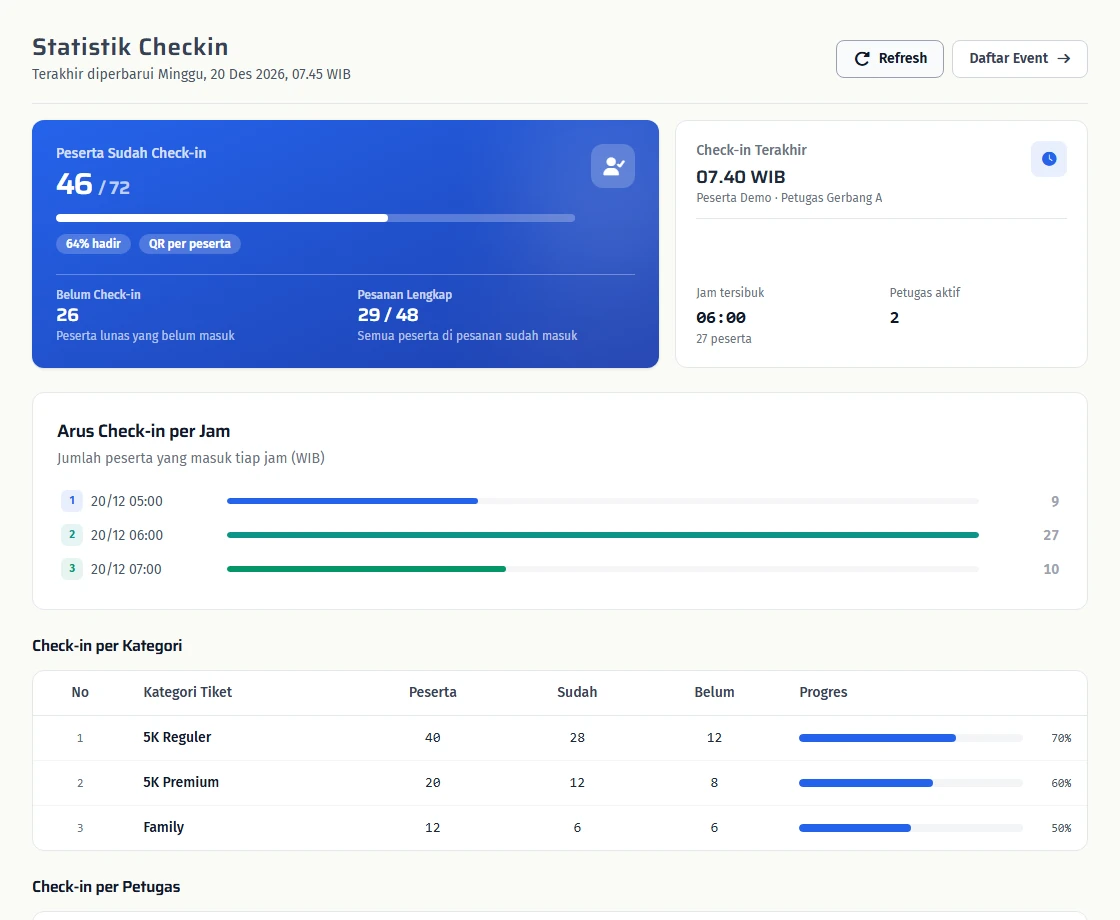
- Pesanan beberapa tiket tetap membutuhkan pemeriksaan peserta masing-masing.
- Daftar Check-In menampilkan kolom Peserta (nama dan kategori), Tiket (Tiket N dari M atau 1 tiket), Pesanan (kode yang bisa disalin dan Dipesan oleh bila pemesan berbeda), Waktu Masuk, Petugas, dan Aksi. Cari berdasarkan nama peserta, pemesan, atau nomor pesanan.
- Bila membuka detail pesanan dari Check-In, tombol Kembali ke Check-In membawamu pulang ke halaman tadi.
- Jika hasil terasa terlambat, tunggu status sebelum mengulang tindakan.
- QR pratinjau desain tidak dapat digunakan untuk uji kehadiran nyata. Minta skenario uji yang disepakati tim.
Pesanan berisi beberapa tiket tetap diperiksa per peserta. Jangan menggunakan QR peserta yang sama untuk orang lain.