Kategori Tiket
Pisahkan pilihan tiket, harga, kuota, dan masa penjualannya.
Mulai dari informasi tiket
Buka Kategori Tiket lalu Buat Tiket. Isi nama kategori, keterangan singkat, dan deskripsi lengkap.
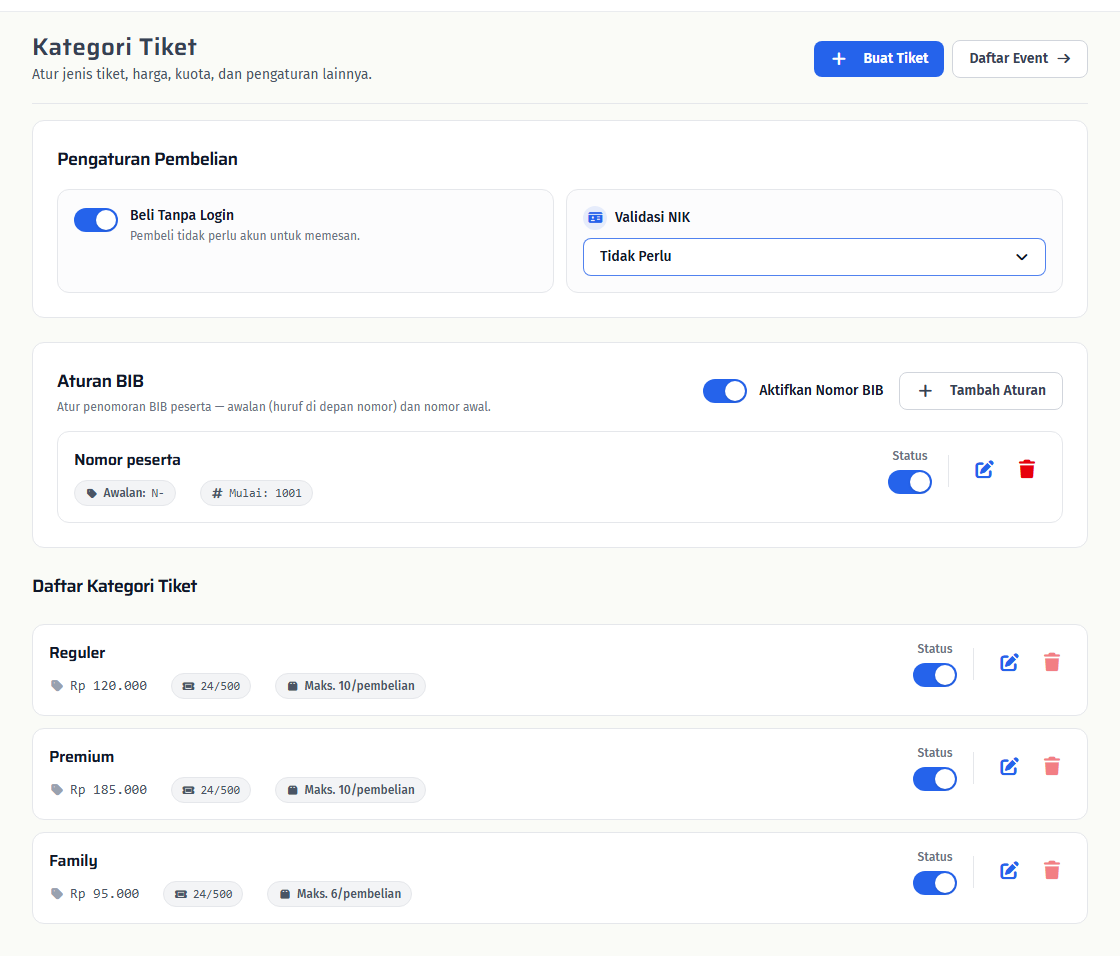
- Nama seperti Reguler, VIP, atau Family membantu peserta membedakan pilihan.
- Deskripsi lengkap langsung terbuka; jelaskan manfaat tiket dengan singkat.
- Urutan tampil mengatur susunan kategori di halaman pemesanan.
Tentukan harga dan jenis peserta
Pada bagian Jenis peserta, pilih Perorangan atau Paket peserta. Harga diisi per peserta.
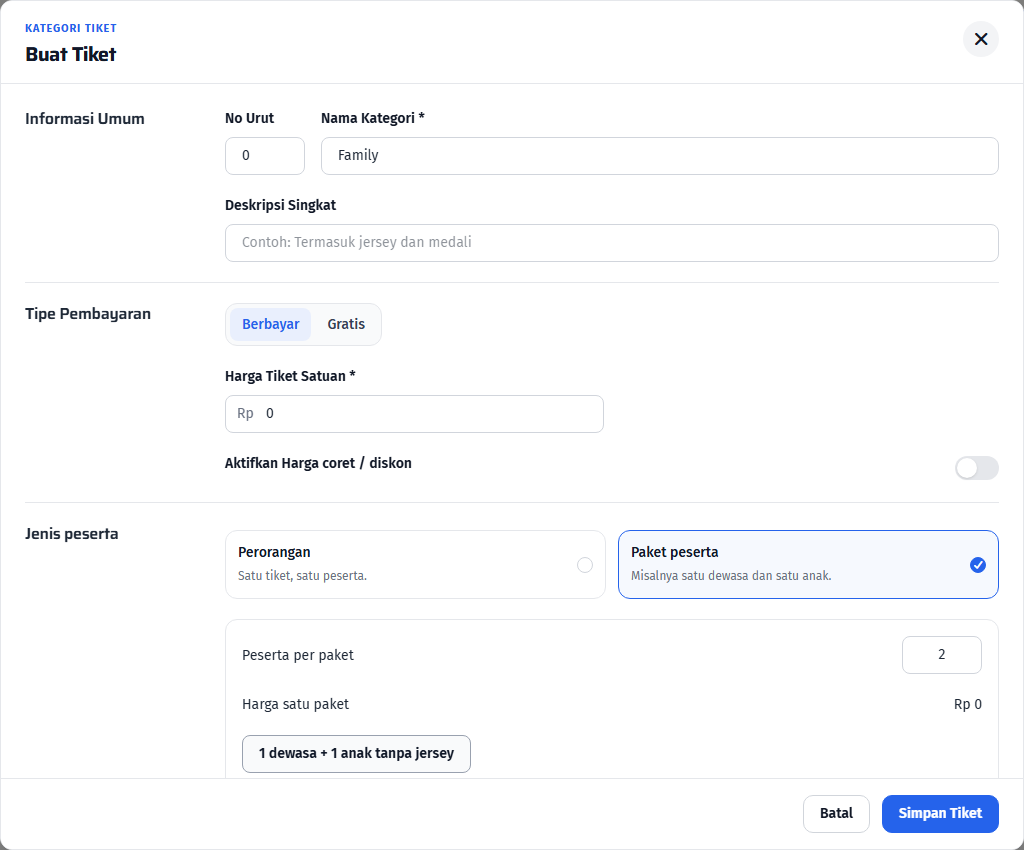
- Untuk paket satu dewasa dan satu anak, pilih preset 1 dewasa + 1 anak tanpa jersey.
- Harga satu paket ditampilkan dari harga per peserta dikali jumlah peserta.
- Harga coret hanya informasi harga sebelumnya. Pilih Gratis jika tiket tidak berbayar.
Contoh: Paket dua peserta dengan harga satuan Rp100.000, minimal 2 dan kelipatan aktif: pilihan 2 tiket bernilai Rp200.000 sebelum biaya lain. Jangan mengisi harga total paket ke kolom harga satuan.
Atur kuota dan jumlah pembelian
Pada bagian Kuota dan Batas pembelian, tentukan kuota serta jumlah minimum dan maksimum tiket per pesanan.
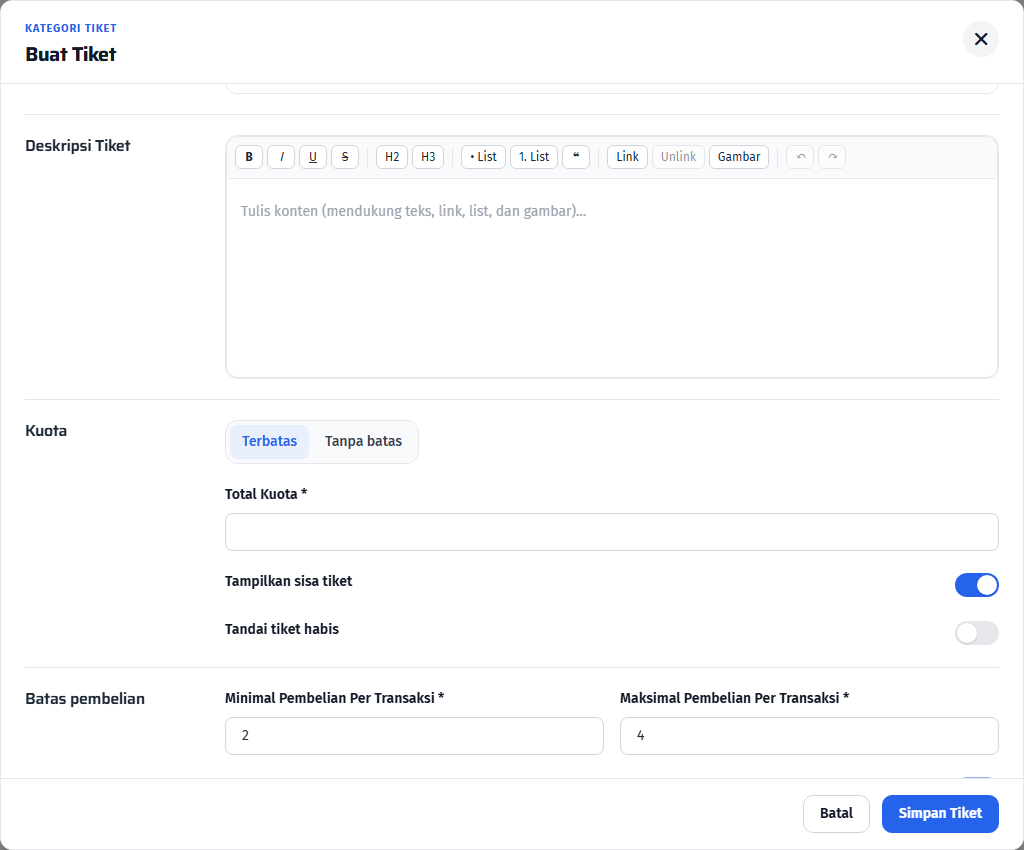
- Tanpa batas berarti penjualan tidak dibatasi kuota.
- Tampilkan sisa tiket hanya mengatur informasi stok yang dilihat pembeli.
- Paket peserta dibeli dalam kelipatan jumlah anggotanya. Maksimum pembelian harus mencukupi setidaknya satu paket.
Pilih jadwal dan tempat pembelian
Pada bagian Jadwal dan Cara Pembelian, atur jadwal dan Lokasi Penjualan: Online, Offline, atau Online & Offline.
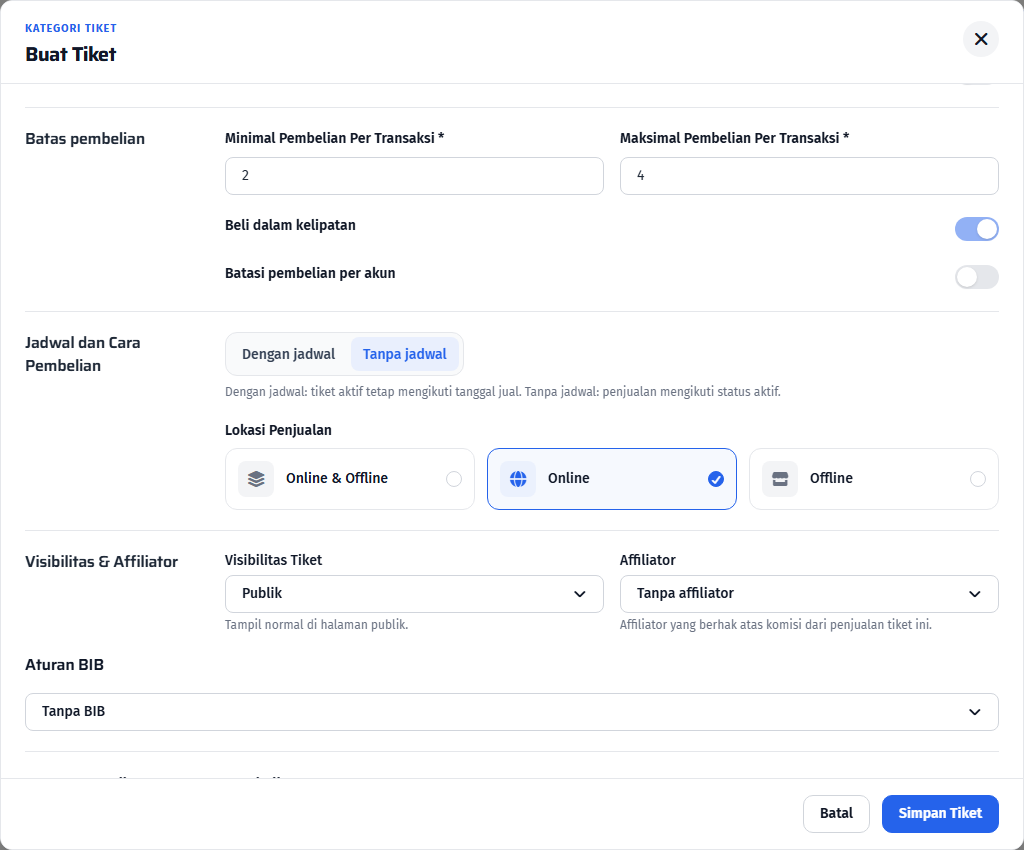
- Offline membuat tiket tampil dengan keterangan Beli melalui panitia dan tidak bisa dibeli di checkout publik.
- Online membuka pembelian di NusaTix. Pilih Online & Offline agar tiket juga bisa dijual melalui POS.
- Periksa status aktif, akses privat, dan tanggal jual sebelum membagikan tautan.
Sesuaikan data tiap peserta
Pada bagian Aturan Tampil Form per Kategori Tiket, pilih pertanyaan yang perlu diisi. Pertanyaan berasal dari Formulir Tambahan event.
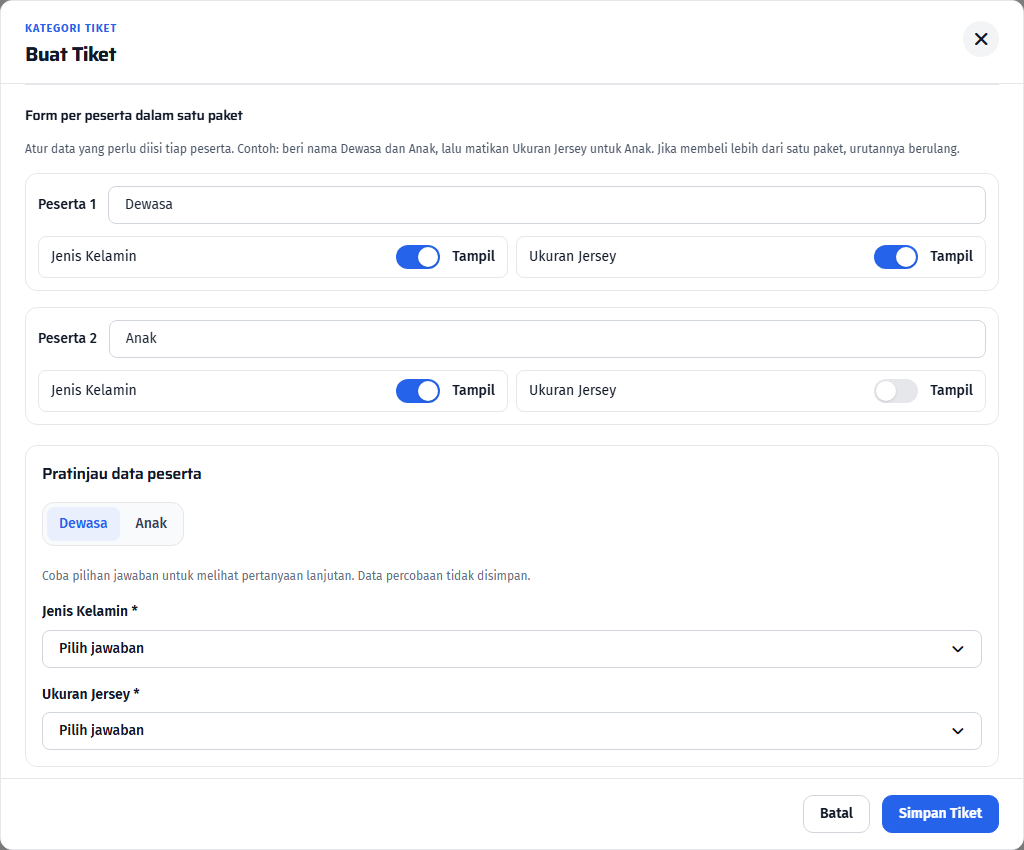
- Untuk paket, beri nama tiap posisi seperti Dewasa dan Anak.
- Matikan Ukuran Jersey pada posisi Anak bila anak tidak mendapat jersey. Posisi Dewasa tetap mengisinya.
- Pratinjau dapat berpindah antar peserta. Coba jawaban untuk memeriksa pertanyaan bersyarat.
Contoh: Paket keluarga minimal 2: Peserta 1 diberi label Dewasa dengan Ukuran Jersey aktif; Peserta 2 diberi label Anak dengan Ukuran Jersey dimatikan. Keduanya tetap mengisi data peserta yang diperlukan.
Siapkan nomor BIB dan e-tiket
Aktifkan Nomor BIB di halaman Kategori Tiket lalu klik Tambah Aturan. Isi aturan umum dan kelompok bila diperlukan.
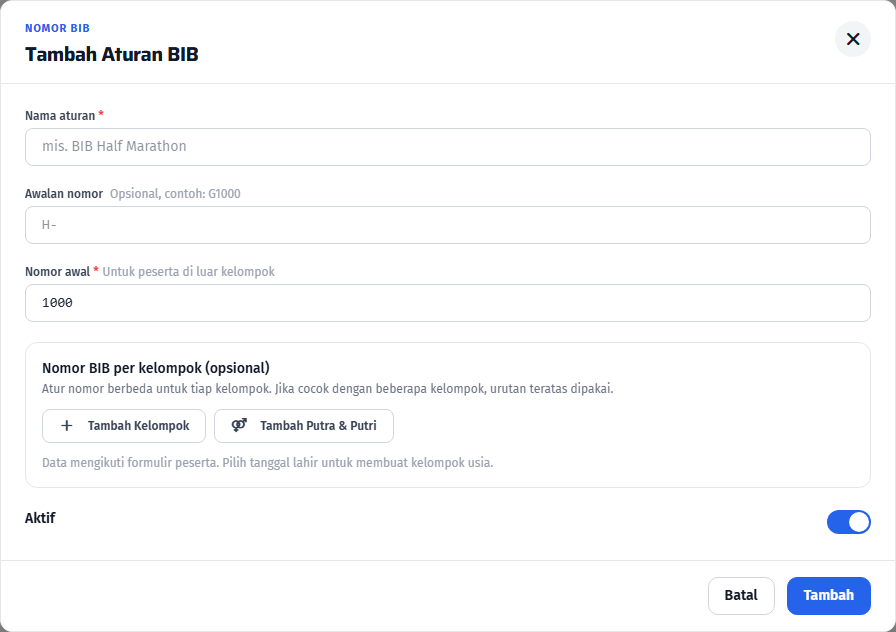
- Membuka modal tidak menyimpan aturan. Klik Simpan setelah isian selesai.
- Pilih Aturan BIB pada form kategori tiket.
- Tab E-tiket mengatur warna, latar, media sosial, serta waktu kedatangan. Pratinjau mengikuti perubahan desain.
Periksa sebelum membuka penjualan
Simpan lalu coba alur pemesanan sesuai pengaturan event.
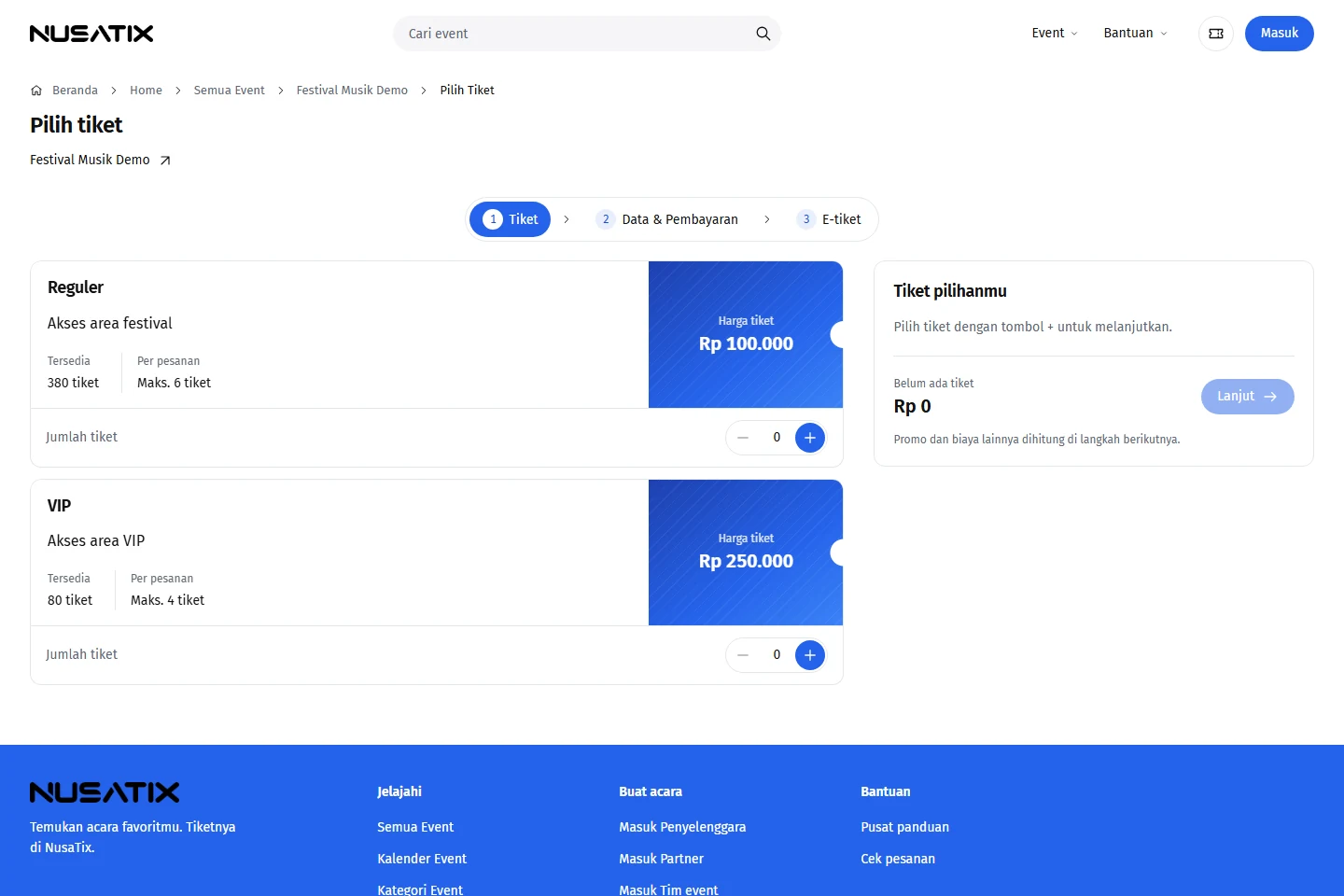
- Coba batas minimum, maksimum, dan kelipatan.
- Pesan dua paket untuk memastikan urutan Dewasa dan Anak berulang dengan benar.
- Tiket yang seluruh harganya gratis tidak dikenai biaya layanan dan tidak melalui payment gateway.
Pengaturan menampilkan sisa kuota hanya mengubah informasi yang dilihat peserta; batas kuota tetap berlaku.