Point Of Sales
Bantu pembeli memesan langsung dengan data tetap tercatat.
Siapkan penjualan di lokasi
Buka Point Of Sales pada event. POS membantu membuat pesanan untuk pembeli yang dibantu langsung oleh petugas.
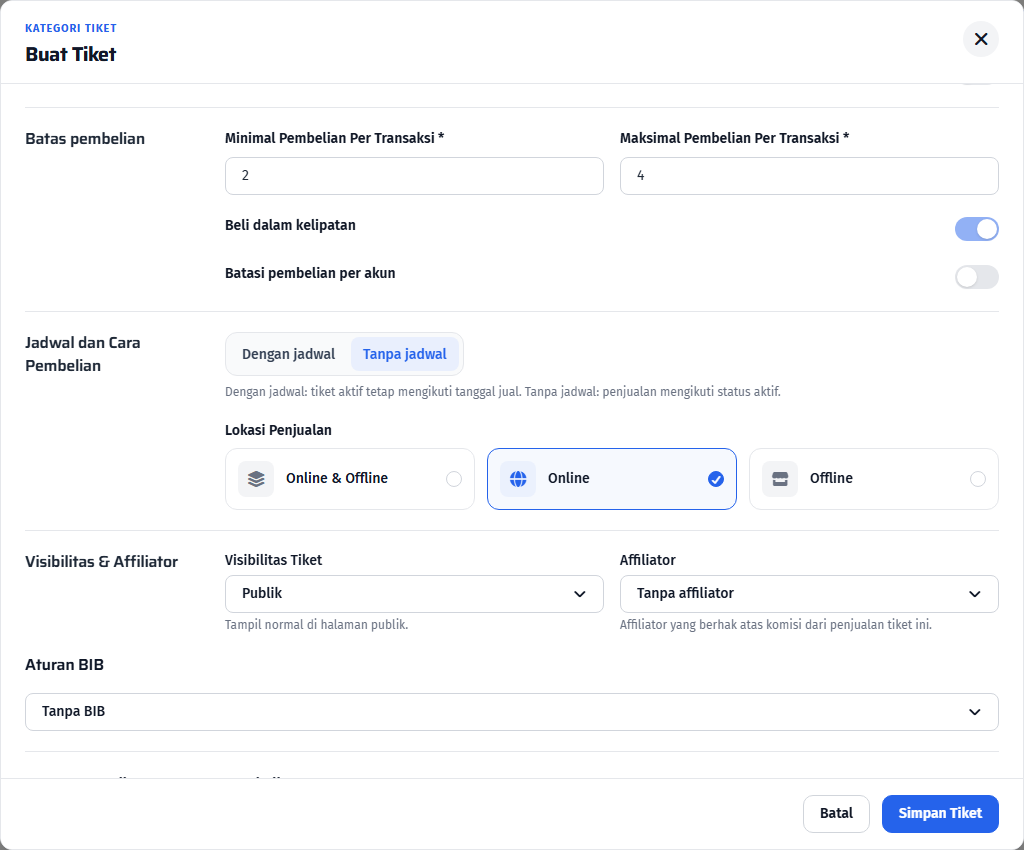
- Pastikan kategori tiket mengizinkan penjualan Offline.
- Siapkan data pembeli dan setiap peserta, bukan hanya nama orang yang membayar.
- Gunakan akun petugas sendiri supaya transaksi tercatat pada orang yang menangani.
Klik Tambah Transaksi
Pilih kategori dan jumlah tiket pada form pesanan. Periksa ketentuan jumlah serta harga yang tampil.
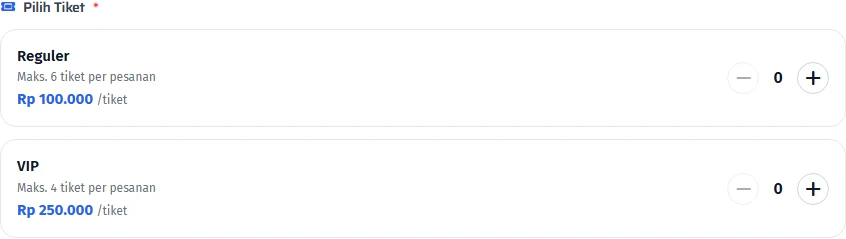
- Kategori dengan paket atau kelipatan tetap mengikuti aturannya.
- Isi nama, email, dan nomor telepon pembeli dengan benar.
- Pilih kode negara pada kolom telepon; jangan menambahkan kode negara yang sama dua kali.
- Lengkapi data peserta sesuai pertanyaan kategori. Peserta kedua tidak selalu mempunyai pertanyaan yang sama dengan peserta pertama.
Pilih pembayaran dan periksa ringkasan
Buka Metode Pembayaran, pilih metode yang tersedia, lalu periksa Subtotal, potongan, biaya, dan Total.
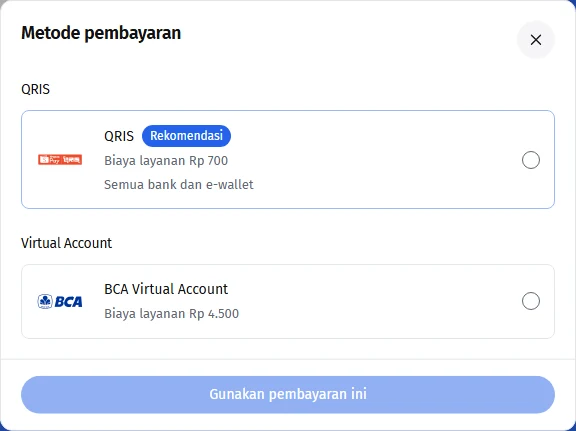
- Petugas POS memakai pembayaran online; pilihan tunai tidak tersedia untuk peran petugas.
- QRIS dan Virtual Account mengikuti konfigurasi pembayaran yang diaktifkan.
- Pembayaran yang diterima langsung hanya tersedia untuk akun berwenang dan tidak menambah saldo online penyelenggara.
Buat pesanan dan bantu pembeli membayar
Setelah data benar, buat pesanan lalu bagikan instruksi atau tautan pembayaran yang muncul.
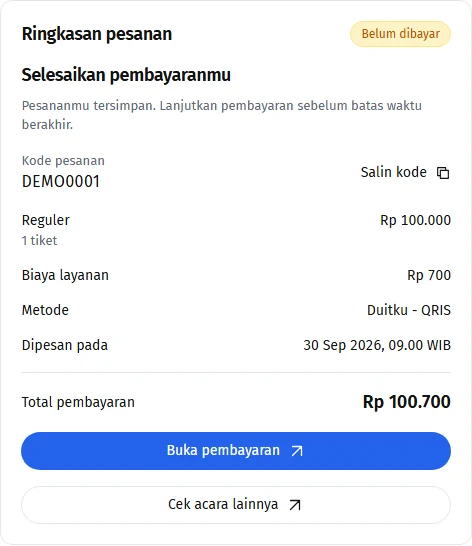
- QR pembayaran berbeda dari QR e-tiket untuk masuk acara.
- Membuat pesanan belum berarti pembayaran lunas.
- Periksa status pesanan setelah pembeli membayar. Jangan menandainya lunas hanya karena melihat tangkapan layar transfer.
Buka detail untuk melanjutkan pesanan
Gunakan Detail Order Terakhir / Ulang Pembayaran atau buka transaksi dari daftar.
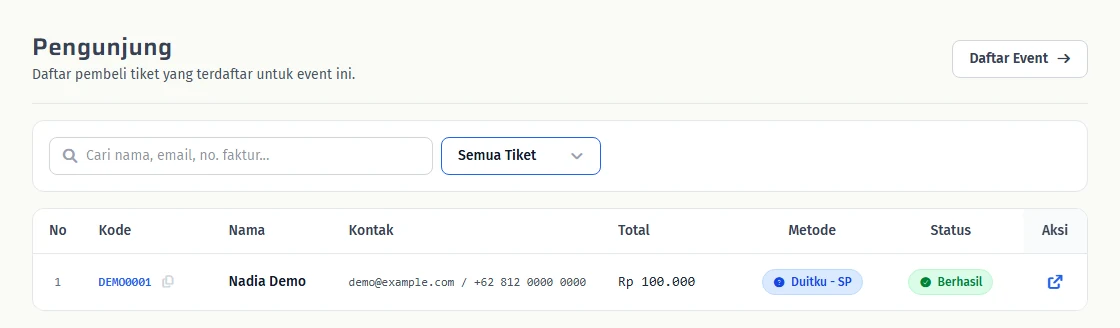
- Pada pesanan yang belum lunas, gunakan pilihan metode atau pembayaran ulang yang tersedia di menu tindakan.
- Pembayaran aktif dapat dibuka kembali; pembayaran kedaluwarsa perlu mengikuti proses penggantian yang ditampilkan.
- Periksa kode pesanan serta total baru sebelum membagikan tautan pengganti.
- Jangan membuat pesanan tambahan jika pembayaran sebelumnya masih perlu dipastikan.
Periksa Auto Check-in sebelum memakai
POS menyediakan pilihan Auto Check-in. Sesuaikan dengan waktu penjualan dan prosedur masuk acara.
- Jangan mengaktifkannya hanya untuk penjualan jauh sebelum hari acara.
- Untuk penjualan di pintu masuk, cocokkan status pembayaran dan hasil pencatatan kehadiran.
- Petugas POS melihat transaksi miliknya; pengelola event yang berwenang dapat melihat keseluruhan transaksi.
Pembayaran yang diterima langsung tidak menjadi saldo pembayaran online yang dapat ditarik. Jangan menandai pesanan lunas hanya berdasarkan tangkapan layar.