Statistik & Laporan
Baca statistik penjualan event dan ambil file ekspor sesuai kebutuhan tim acara.
Tentukan tujuan rekap
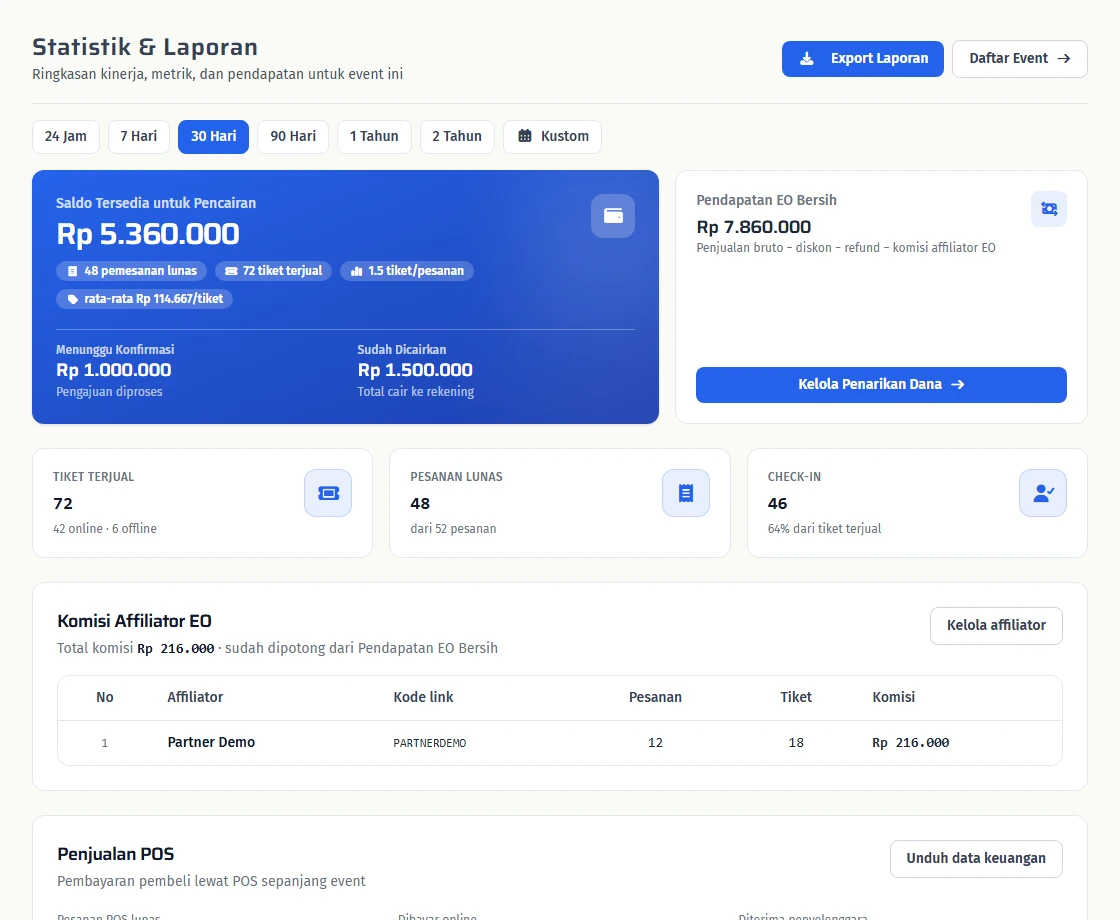
Buka Statistik & Laporan pada event, lalu klik Export Laporan di kanan atas. Pilih data sesuai tugas tim agar tidak mengirim semua informasi ke semua orang.
- Data peserta untuk registrasi, perlengkapan, dan kebutuhan layanan.
- Data keuangan untuk pemeriksaan transaksi, termasuk komisi affiliator dan refund.
- Data BIB untuk acara yang menggunakan nomor peserta.
- Statistik & Laporan untuk grafik tren pesanan lunas, penjualan per kategori, dan status pembayaran.
Atur filter sebelum membaca angka
Filter periode di Statistik & Laporan hanya memengaruhi grafik tren. Dialog Export Laporan punya filter Status Pembayaran, Dari tanggal, dan Sampai tanggal sendiri.
- Untuk peserta yang sudah membayar, pilih status lunas yang tersedia.
- Gunakan rentang tanggal yang sama saat membandingkan dua file ekspor.
- Kosongkan tanggal untuk mengambil seluruh masa penjualan.
Baca statistik penjualan
Statistik & Laporan menampilkan grafik dan rincian yang membantu membaca penjualan tanpa membuka file export.
- Penjualan per Kategori Tiket punya rincian per gelombang harga untuk kategori dengan lebih dari satu gelombang, misalnya Early Bird dan Normal.
- Dashboard penyelenggara menampilkan grafik jumlah pesanan dan tiket terjual per hari.
- Tabel Komisi Affiliator EO menampilkan pesanan, tiket, dan komisi per affiliator beserta kode linknya. Komisi ini sudah dipotong dari Pendapatan EO Bersih dan dibayar penyelenggara langsung ke affiliator.
- Periode hanya memengaruhi grafik tren. Angka ringkasan lain menghitung seluruh masa penjualan.
- Kartu Rata-rata per Pesanan menunjukkan jumlah tiket per pesanan dan harga tiket rata-rata.
- Data per pesanan dan per peserta ada di halaman Pengunjung, termasuk kolom Affiliator EO, dan di detail pesanan.
Pilih jenis ekspor
Klik Export Laporan di kanan atas Statistik & Laporan, lalu pilih Data Peserta, Data Keuangan, atau Data BIB.
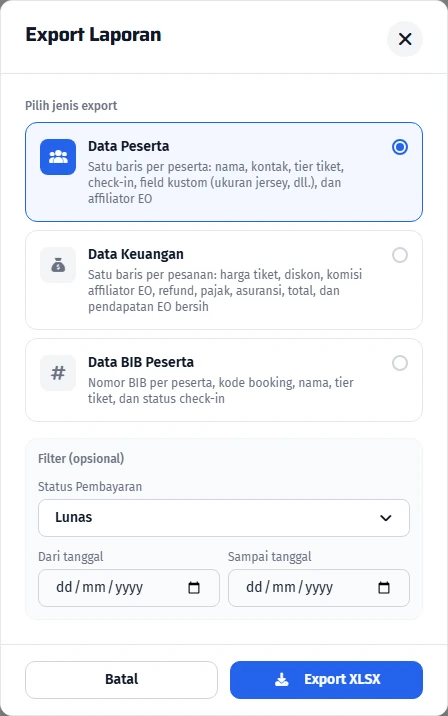
- Periksa ulang status dan rentang tanggal pada dialog ekspor. Jangan hanya mengandalkan filter yang sebelumnya terlihat.
- Export peserta, BIB, dan keuangan memuat kolom Gelombang harga. Export keuangan juga memuat kolom Affiliator EO dan Kode link affiliator.
- Export peserta dan BIB memuat kolom Posisi peserta berisi label paket, misalnya Anak.
- Export peserta memuat kolom Affiliator EO (nama dan kode link) di paling akhir.
- Tunggu unduhan selesai sebelum mengulang klik, lalu buka file dan cocokkan nama event serta cakupan datanya.
Baca jumlah dengan dasar yang sama
Jumlah pesanan, tiket, dan peserta tidak selalu sama. Gunakan ukuran yang sesuai untuk laporan.
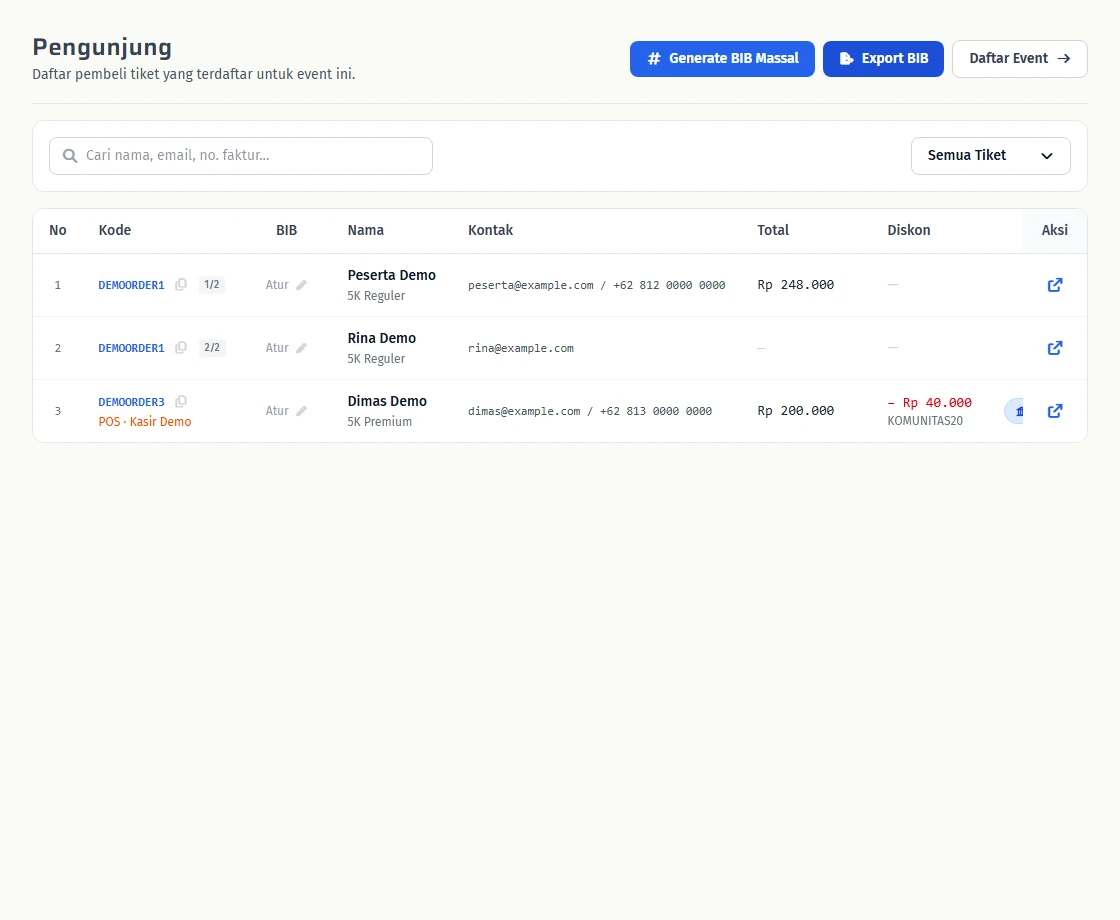
- Satu pesanan dapat memuat beberapa peserta dan kategori.
- Total transaksi tidak sama dengan saldo yang bisa ditarik. Pendapatan EO Bersih sudah dikurangi diskon, refund, dan komisi affiliator EO, sedangkan saldo pencairan belum karena keduanya dibayar penyelenggara langsung.
- Pembayaran online dan pembayaran diterima langsung perlu dibedakan pada pemeriksaan keuangan.
- Pesanan pending jangan digabung dengan pendapatan lunas.
Contoh: Untuk menyiapkan 100 paket peserta, gunakan jumlah peserta pada status yang sesuai. Seratus pesanan tidak selalu berarti seratus orang.
Bagikan file sesuai kebutuhan
Periksa kolom jawaban formulir dan data pribadi sebelum mengirim ke tim.
- Tim jersey cukup menerima identitas peserta yang diperlukan serta ukuran, bukan seluruh rincian pembayaran.
- Simpan dokumen di tempat yang aksesnya dibatasi.
- Jika hasil kosong, periksa tanggal, status, voucher, dan akses akun terlebih dahulu.
Data pribadi peserta tidak untuk dipublikasikan. Jumlah pada laporan dapat berbeda jika filter atau dasar hitungnya berbeda.